40代フリーランスがfreeeで確定申告した話【簿記ゼロでも5年間完結できた理由】
確定申告、最初は本当に怖かった
フリーランスになって初めての確定申告。
freeeを知る前の私は、何から手をつければいいかまったくわかりませんでした。
「税務署に行かなきゃいけないの?」
「経費ってどこまで入れていいの?」
「青色申告ってなに?」
簿記の知識はゼロ。
数字も得意じゃない。
税理士さんに頼む費用の余裕もない。
でも、フリーランスで青色申告しないのはもったいなすぎる。
最大65万円の控除が受けられるのに、それを捨てるのはどう考えても損です。
そこで2020年から使い始めたのがfreee会計です。
フリーランスの確定申告にfreeeを選んで5年。
毎年自力でe-Taxで申告を完結できています。
この記事では、同じように「確定申告こわい…」と感じているフリーランスの方に向けて、私の実体験をそのまま書きます。
なぜfreeeを選んだのか
フリーランスが確定申告ソフトを選ぶとき、私が比較したのは3つ。
- 弥生会計:老舗で安心感があったけど、帳簿ベースの操作感が「ちゃんとした経理」っぽくて私には難しそうだった
- マネーフォワード クラウド:機能が豊富すぎて、簿記知識ゼロの私には逆に迷子になりそうだった
- freee:知人がすすめてくれた
知人は税理士なのですが、営業とかではなく「まずはこれでやってみなよ」と気軽にすすめてくれました。税理士さんがすすめるくらいなら信頼できるかな、というのが正直な決め手です。
ひと言は「○か✕かで答えていくだけだよ」。その言葉通りでした。
💡 税理士の知人がいない方へ freeeには税理士を紹介してもらえるサービスもあります。freeeの使い方をわかった上でサポートしてもらえるので、初年度だけプロに頼るという選択肢もありです。
freeeで確定申告するまでの全体の流れ

フリーランスがfreeeで確定申告する流れは大きく4ステップです。
本当に難しく考えなくて大丈夫です。
① 口座・カードを連携する
銀行口座やクレジットカードをfreeeに連携すると、明細が自動で取り込まれます。
毎回手入力しなくていいのが本当に楽。
② 明細を仕訳する
取り込まれた明細に「これは何の経費か」を割り当てていきます。
freeeが候補を提示してくれるので、それを選ぶだけのことが多いです。よく使う取引はテンプレートとして登録しておけます。
勘定科目やメモをセットで保存できるので、「あれ、これなんだっけ?」と過去の仕訳を振り返る手間がなくなりました。
毎月発生する固定費は、この機能を使うと特に楽になります。
③ 申告書を自動作成する
仕訳が終わったら、あとは、○×で答えていくだけで、freeeが確定申告書を自動で作ってくれます。
④ e-Taxで提出する
マイナンバーカードがあればスマホからでも提出できます。
税務署に行かなくていいのは本当に楽です。
5年使って「ここが助かった」3つのこと
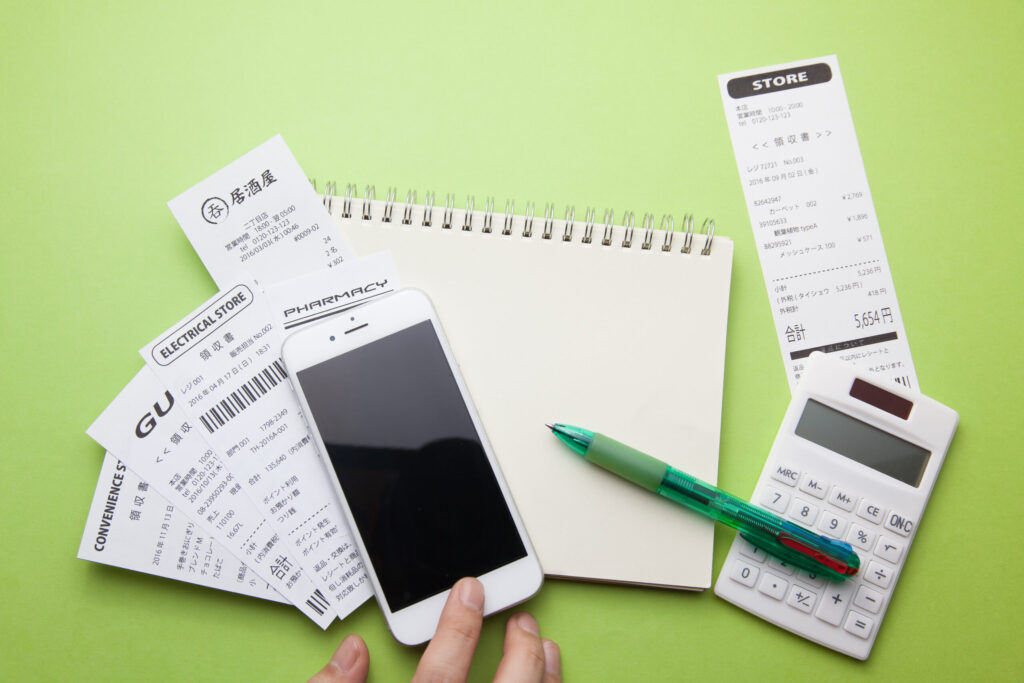
① レシート撮影の精度が年々上がっている
使い始めた2020年と今では、レシート読み取りの精度が全然違います。
今はスマホで撮るだけで、金額・日付・店舗名がほぼ正確に読み取られます。
経費のレシートはその場でパシャッと撮るだけ。
これだけで帳簿の半分くらいは自動で完成します。
② 源泉税も消費税も、freeeが計算してくれる
正直に言います。
私は今でも源泉税の計算や消費税の計算を自分では理解しきれていません。
でもfreeeを使っていれば問題ありません。
入金明細を処理するとき、freeeが源泉税の控除を自動で推測してくれます。
確定申告書を作るときも「源泉徴収されている事業所得はありますか?」という質問が出て、登録済みの取引を自動で読み込んでくれるので、自分で計算する必要がありません。
③ プライベートのお金を経費に使ったときの処理もわかる
フリーランスあるある:事業用カードじゃなく個人の財布で経費を払ってしまった。
こういうときの「事業主借・事業主貸」の処理、最初は意味がわかりませんでした。
でもfreeeの入力フローに沿っていけば、自分でそれを理解していなくても正しく記帳できます。
最初にここだけ注意!つまずきやすい2つのポイント
① 最初の口座連携の設定
銀行やクレジットカードをfreeeに連携すると、明細が自動で取り込まれます。
ただし、設定は最初だけ少し手間がかかります。
まず事前に確認しておきたいのが2点。
①自分が使っている銀行がfreeeと連携できるかと、②その銀行のネットバンキングに申し込んでいるかです。
ネットバンキング未契約の場合は、銀行側での手続きが先に必要になります。
準備ができたら連携作業自体は難しくありませんが、複数の口座やカードがある場合はそれぞれ設定が必要なので、最初は1時間ほど見ておくといいです。
その後も定期的に連携の更新作業が入りますが、慣れてしまえば数分で終わります。
私はネットバンキングにもともと申し込んでいたので、そのまますぐ連携できました。
まだの方は銀行側の手続きを先に済ませておくとスムーズです。
② freeeの操作に迷ったときにすぐ聞ける
もともと会計ソフトを使ったことがなかった私には、freeeの操作自体で「これどうやるんだろう?」と詰まることが今でもあります。
そんなときの解決法はfreeeのサポートチャットに聞くこと。
スタンダードプランはチャットサポートが使えるので、操作で迷ったらすぐ聞けます。
勘定科目の選び方やfreeeの入力方法など、使い方まわりのことは丁寧に教えてもらえるので、一人で詰まって時間を無駄にしなくて済みます。
インボイス登録後もfreeeで乗り切れた
2023年10月にインボイス制度が始まるタイミングで、私も適格請求書発行事業者として登録しました。
インボイス登録=消費税申告が必要になる、ということです。
消費税申告なんて自分でできるわけない…と思っていましたが、freeeのスタンダードプランに変えることで対応できました。
消費税の申告書もfreeeが自動で作ってくれます。
私はインボイス登録のタイミングでスターターからスタンダードに切り替えました。
料金の目安(年払い換算)
- スターター:月980円〜(基本機能のみ・消費税申告非対応)
- 👑 スタンダード:月1,980円〜(私が使っているプラン・消費税申告・インボイス対応)
最初はスターターで十分です。
インボイス登録したタイミングや、消費税申告が必要になったタイミングでスタンダードに上げればOKです。
フリーランスの確定申告、freeeを5年使って出た結論
フリーランスがfreeeで確定申告を自力で完結するのは、決して難しくありません。
簿記ゼロ・数字オンチの40代でも、freeeがあれば青色申告を自力で完結できます。
特に私のように
- 簿記の知識がない
- 源泉税・消費税の計算が苦手
- スマホで完結させたい
- インボイス対応が必要
という方には、本当に向いているソフトだと思います。
最大30日間無料で試せるので、まずは口座を1つ連携してみるだけでも十分です。
使い勝手を体験してから決めてください。
他のソフトとの比較が気になる方はこちら:2026最新版クラウド会計ソフト徹底比較!
※本記事は2026年3月時点の情報です。
最新の料金・プラン内容は公式サイトでご確認ください。